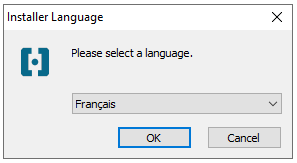
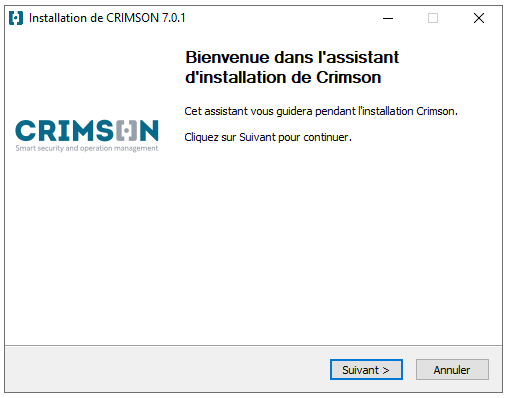
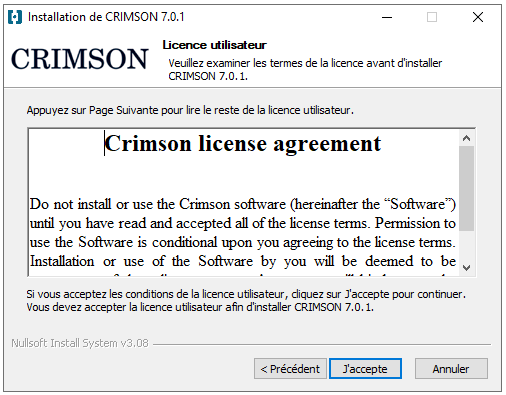
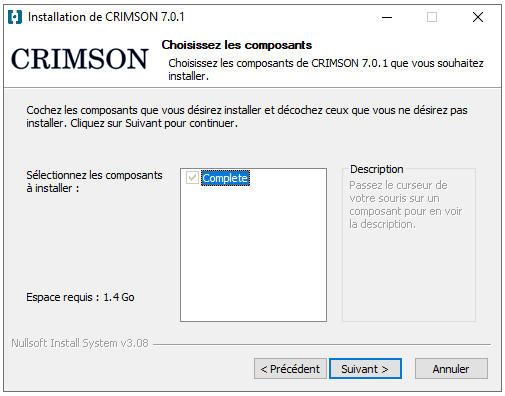
Une fois le téléchargement terminé, double cliquez sur l’icone de l’installeur :
Cliquez sur "OK"
Cliquez sur "Suivant"
Cliquez sur "J'accepte"
Cliquez sur "Suivant
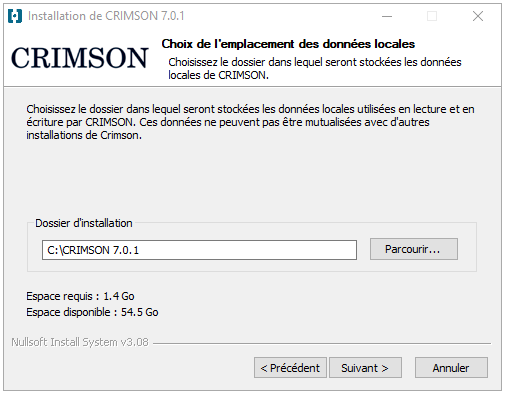
La dernière version de Crimson offre désormais la possibilité de séparer les données de configuration (mutualisables) des données spécifiques au logiciel proprement dit (locales).
Par défaut, l'installeur propose une installation à la racine du disque C. Si vous souhaitez choisir un autre dossier d'installation, veuillez cliquer sur "Parcourir"
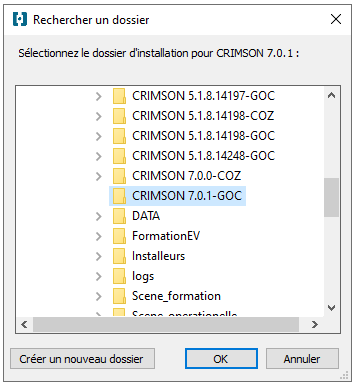
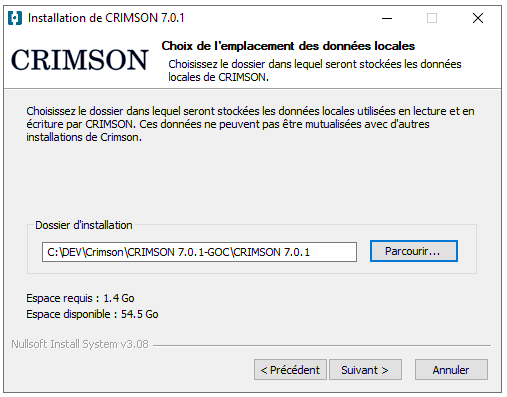
Choisissez le dossier de destination du logiciel puis cliquez sur "OK"
Cliquez sur "Suivant"
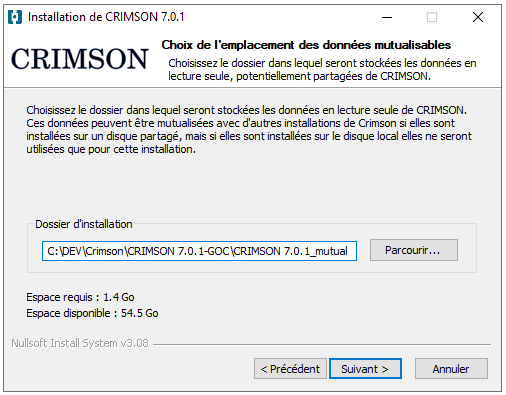
Dans cette fenêtre vous pouvez choisir un 2ème emplacement pour les données mutualisables en cliquant sur "Parcourir"
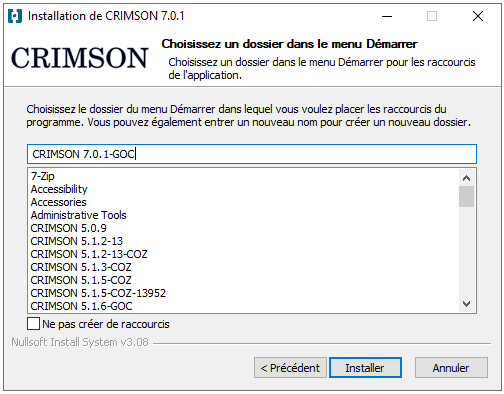
Cliquez sur "Installer"
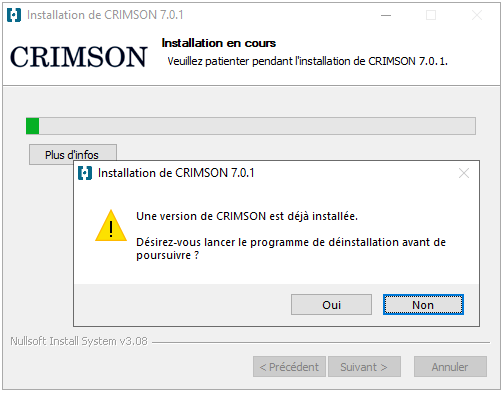
Si Crimson est déjà installé sur le PC vous avez la possibilité de le désinstaller : Cliquez sur "Oui". Attention ! cette action est déconseillée. Vous pouvez choisir de conserver l'ancienne version : Cliquez sur "Non"